.png)
プロジェクトにユーザを追加する手順
プロジェクトの選択
まず、ユーザーを追加するプロジェクトを1つまたは複数選択し、画面下のクイックメニューから、
“ユーザーの追加 (Add users)”を選択します。
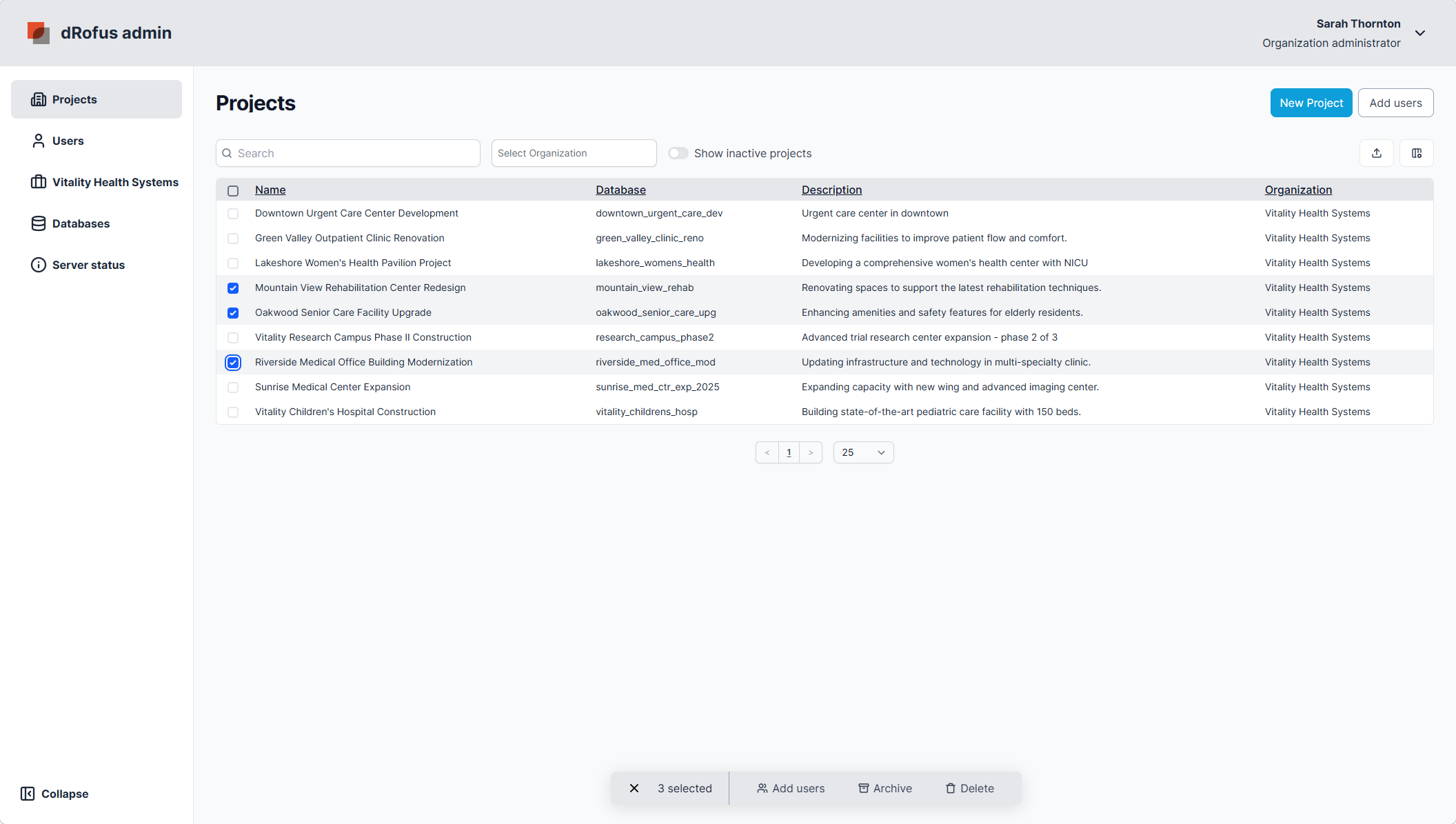
ユーザーの追加
ユーザーリストに、プロジェクトに追加する必要があるユーザーのメールアドレスを入力して入力します。
管理者として、検索時にユーザーが表示された場合は、そのユーザーを選択してプロジェクトに追加してください。
ユーザーリストに表示されない場合は、メールアドレスに名と姓を追加し、新規ユーザー作成時に、それらのフィールドが自動的に入力されるようにします。形式は、Bob Builder < bob@construction.co>となります。
リストに新しいユーザーを追加する際は、この形式でメールアドレスを入力してから、そのユーザーを選択してください。同じ権限を持つすべてのユーザーを追加し終えたら、次へ (Next)を選択して進みます。
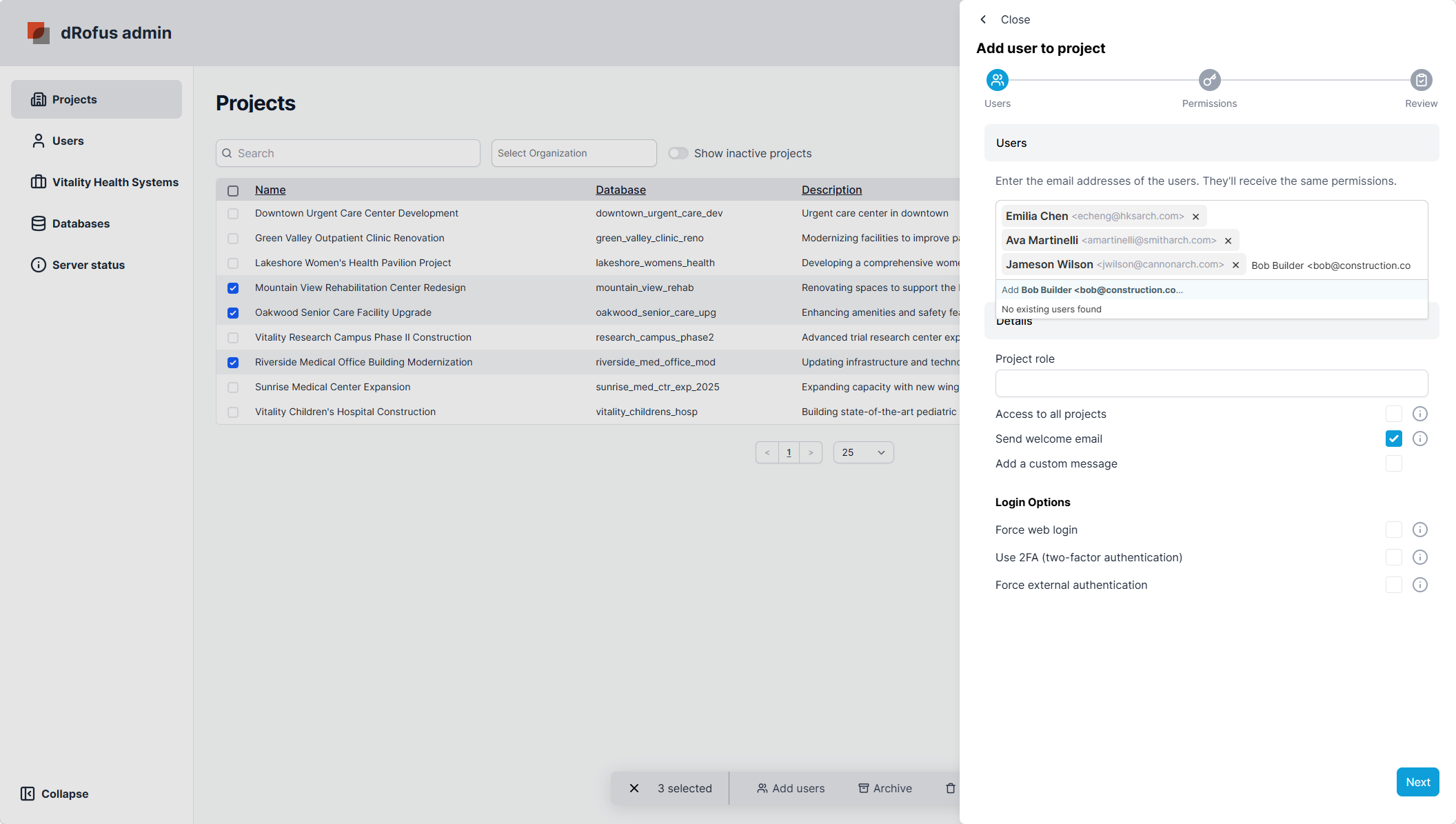
確認オプション
詳細を確認し “Send a welcome email (ウェルカムメールを送信)” のチェックボックスを、オンにしたままにします
(デフォルトでオンになってます)。必要に応じて、任意のメッセージを追加してください。プロジェクトの役割を設定します。新しいユーザーを追加する場合は、そのユーザーのログインオプションを設定してください。
これらの設定は、すでにアカウントを持っているユーザーには適用されません。
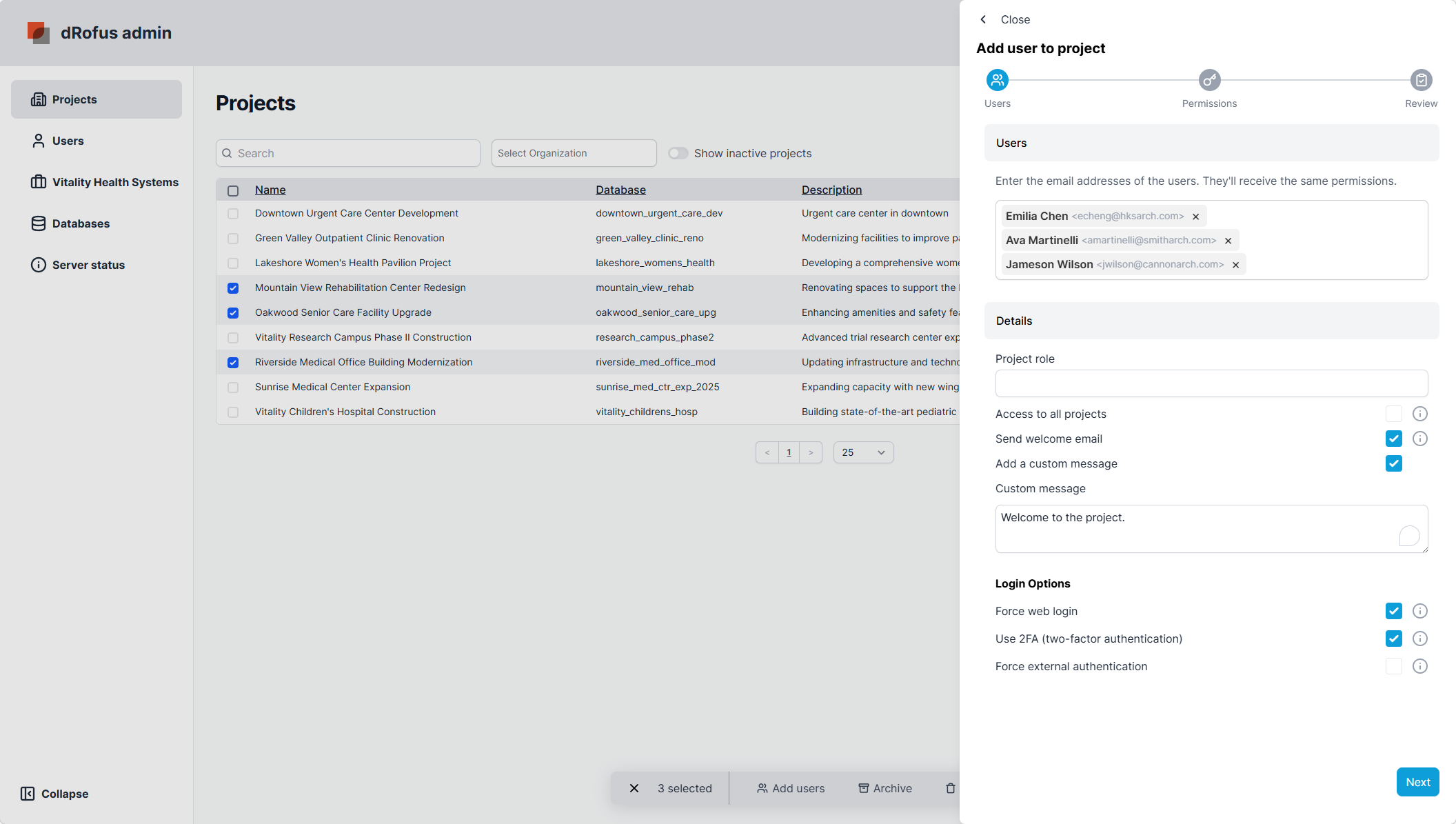
権限の設定
権限を設定するユーザーグループを選択するか、手動で権限を設定します。
”次へ (NEXT)”を選択すると、同じユーザー全員の権限設定が完了します。
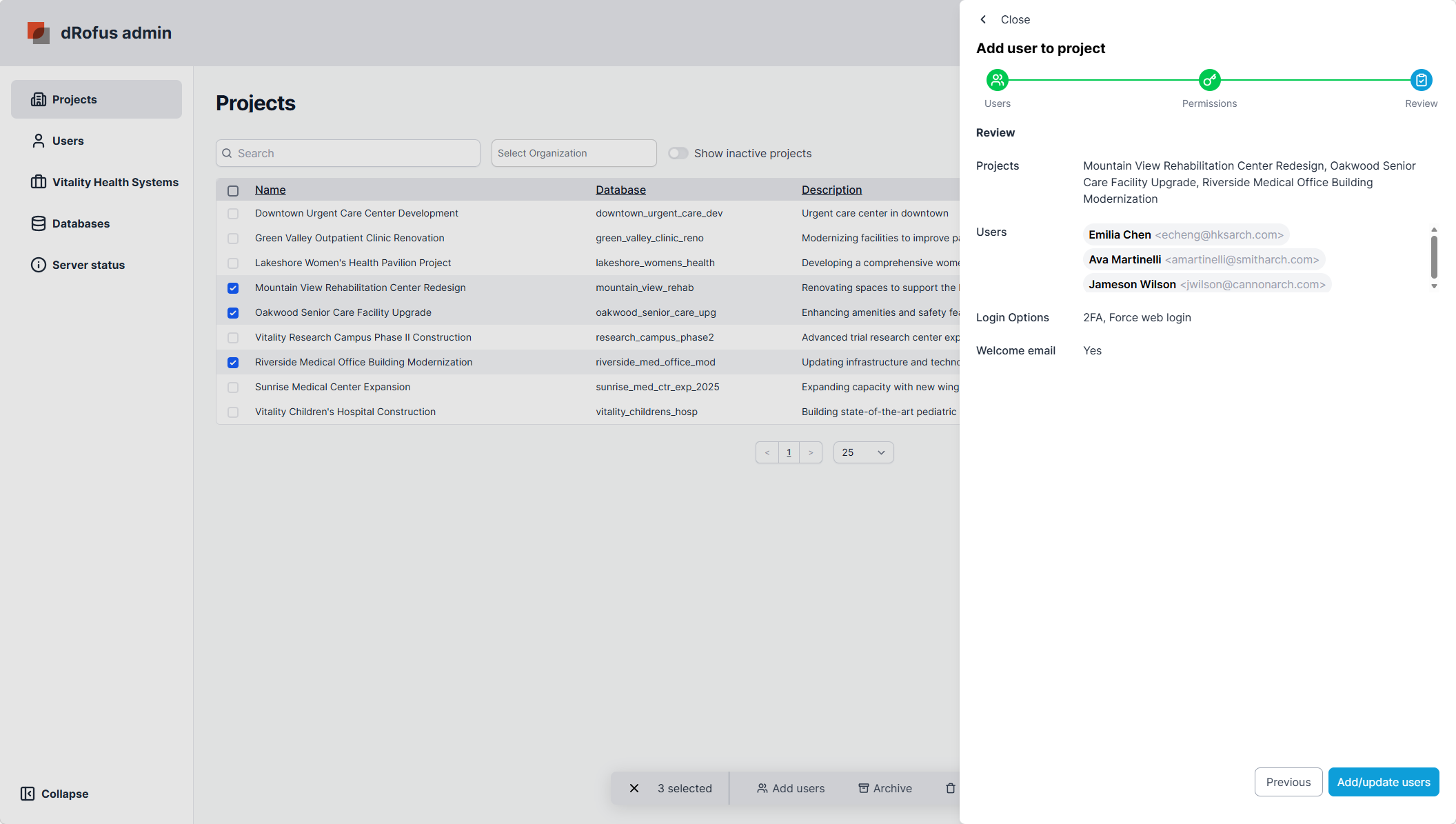
レビュー概要
プロジェクトにユーザーを追加または更新する前の最終確認事項です。プロジェクト一覧、ユーザー、ログインオプション(新規ユーザーの場合)、および、ウェルカムメールが有効になっているかどうかを確認してください。
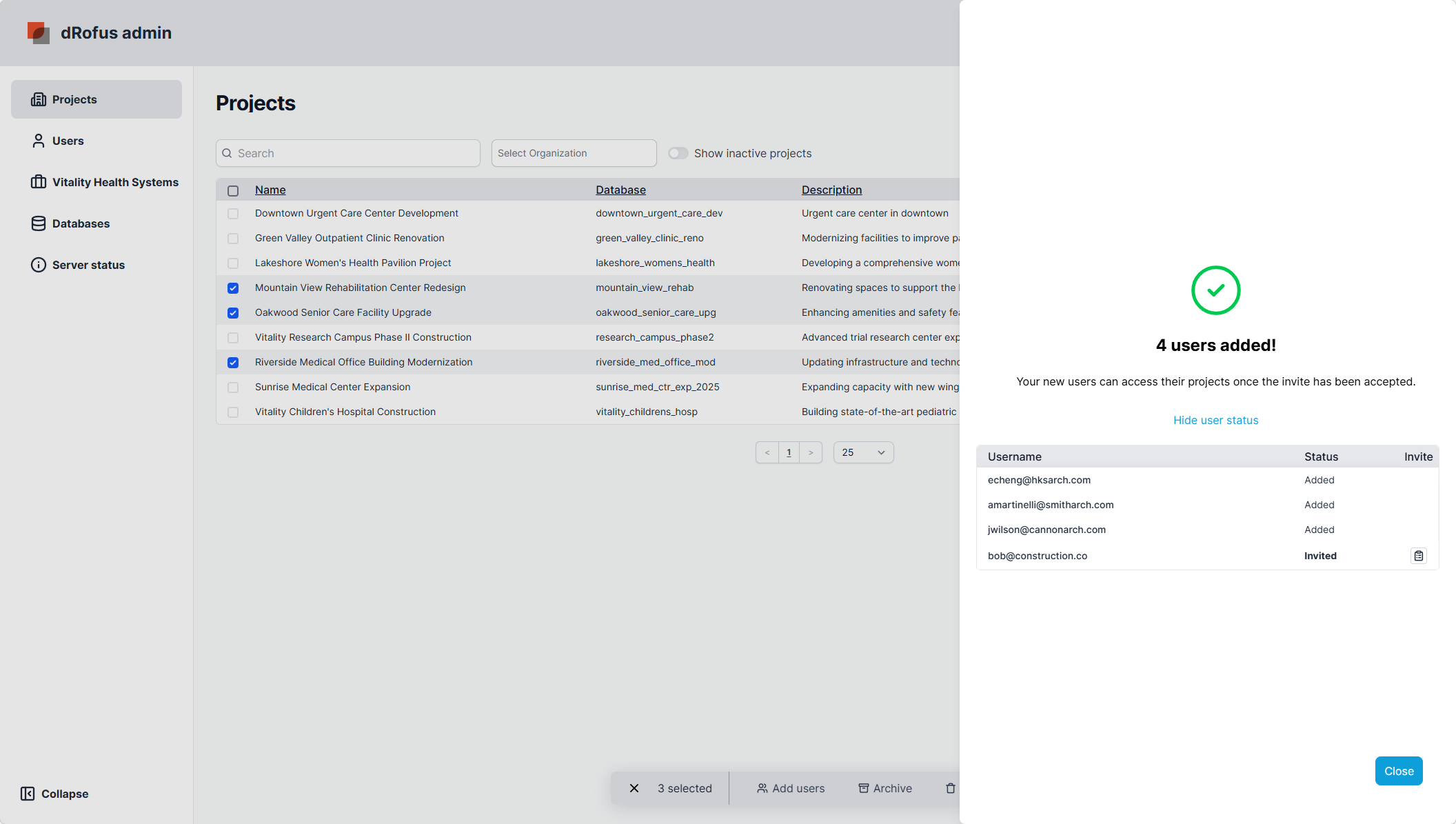
プロジェクトに追加されたユーザーには、ステータス “Added(追加済み)”が表示されます。
プロジェクトへの参加やアカウント作成を招待されたユーザーには、ステータス “Invited(招待済み)”が表示されます。
”招待済み” ステータスの横には、招待メールのURLをコピーするための、コピー機能があります。
ユーザーの権限レベル
ユーザー権限は、プロジェクトへのアクセス権および、dRofusの各モジュール内でのユーザーの編集権限を定義します。
インフォメーションアイコンにマウスカーソルを合わせると、各種権限に関するヘルプテキストが表示されます。
詳しくは:権限
Full (全権限)とは、ユーザーが全ての編集権限を持っていることを意味します。
Limited (制限)とは、ユーザーが一部の部屋データに対する権限のみを持っていることを意味します。
これは、”部屋テンプレート”および、”部屋”にのみ適用されます。
Read (読取り)とは、ユーザーが読み取り専用アクセス権を持ち、編集権限を持たないことを意味します。
None (無し)とは、ユーザーが権限を持たないことを意味します。ほとんどの場合、モジュールは表示されません。
モデルサーバー
dRofus Web上でIFCファイルをアップロードまたは置き換えるには、ユーザーに完全な権限が必要です。
管理レベル
BIM管理者は、Revit、Archicad、IFC (デスクトップ版)で属性構成を編集し、
Revitまたは、Archicadの設定を更新できます。
管理者は、dRofusの設定や環境設定を変更できます。
ユーザー管理者は、管理システムへのアクセス権を提供し、そこでユーザーはプロジェクトの詳細を変更したり、ユーザーの権限を編集したりすることができます。
新しいユーザーを追加する方法
dRofusのプロジェクト管理者として、プロジェクトにユーザーを追加するにはいくつかの方法があります。
どの方法を使用するかは、そのユーザーがすでにアカウントを持っているかどうか、および管理者としてそのアカウントが表示されているかどうかによって異なります。
管理者に表示されるユーザーの追加
プロジェクトにユーザーを追加する際に検索を行い、検索結果にそのユーザー名が表示された場合、
それは、以下のことを意味します:
-
そのユーザーはすでにdRofusアカウントを保有しています。
-
管理者であるあなたには、そのアカウントが表示されます。
追加方法:
-
検索結果からユーザーを選択し、プロジェクトに直接追加します。
-
デフォルトでは “Send welcome email (ウェルカムメールを送信)” オプションがオンになっているため、
ユーザーには通知メールが送信されます。 -
レビューの概要では、これらのユーザーはステータス “"Added (追加済み)”として表示されます。
管理者に表示されないユーザーを招待する(招待メールの送信)
ユーザーが検索結果に表示されない場合は、以下のことを意味します:
-
そのユーザーはdRofusのアカウントを持っていません、または、
-
そのユーザーはアカウントを持っていますが、管理者であるあなたには表示されません。
招待方法:
-
ユーザーのメールアドレスを入力して、招待状を送信してください。
-
The "Send welcome email (ウェルカムメールを送信)”オプションは、デフォルトでチェックされているため、
招待メールが自動的に送信されます。 -
レビューの概要 内のユーザーの状態は、"Invited (招待済み)”となります。
その後の流れ:
-
ユーザーがすでにアカウントを持っている場合は、
アカウントアプリを通じてプロジェクトへの招待を受け入れるよう促されます。 -
ユーザーがアカウントを持っていない場合は、アカウントを作成するよう促され、
その後、アカウントアプリを通じて招待を受け入れることになります。