.png)
ユーザーは、プログラムからさまざまな設定を指定することができます。これらの設定を変更する必要はないかもしれませんが、知っておくと便利です。
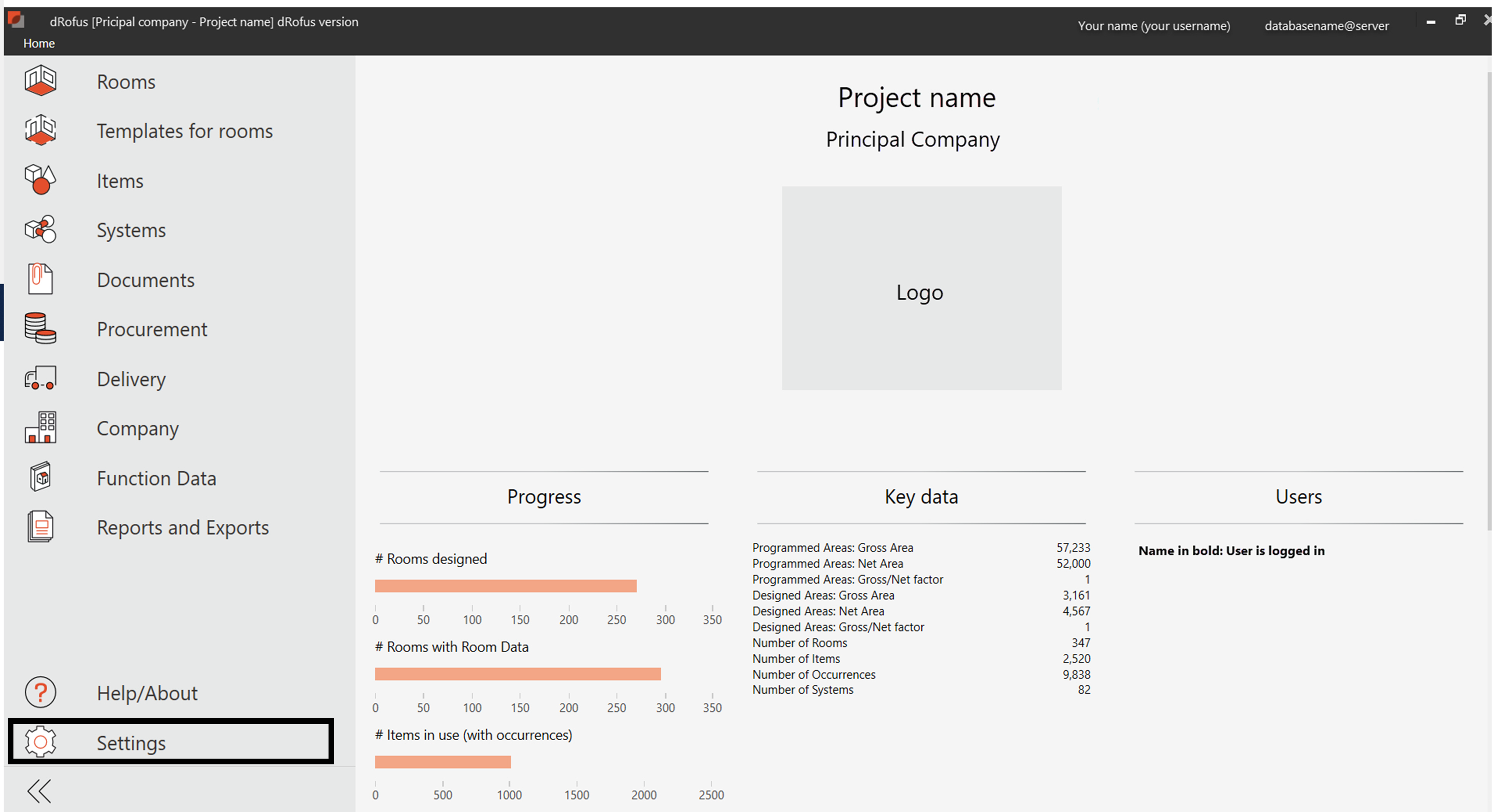
設定は、dRofusの左下にあります。
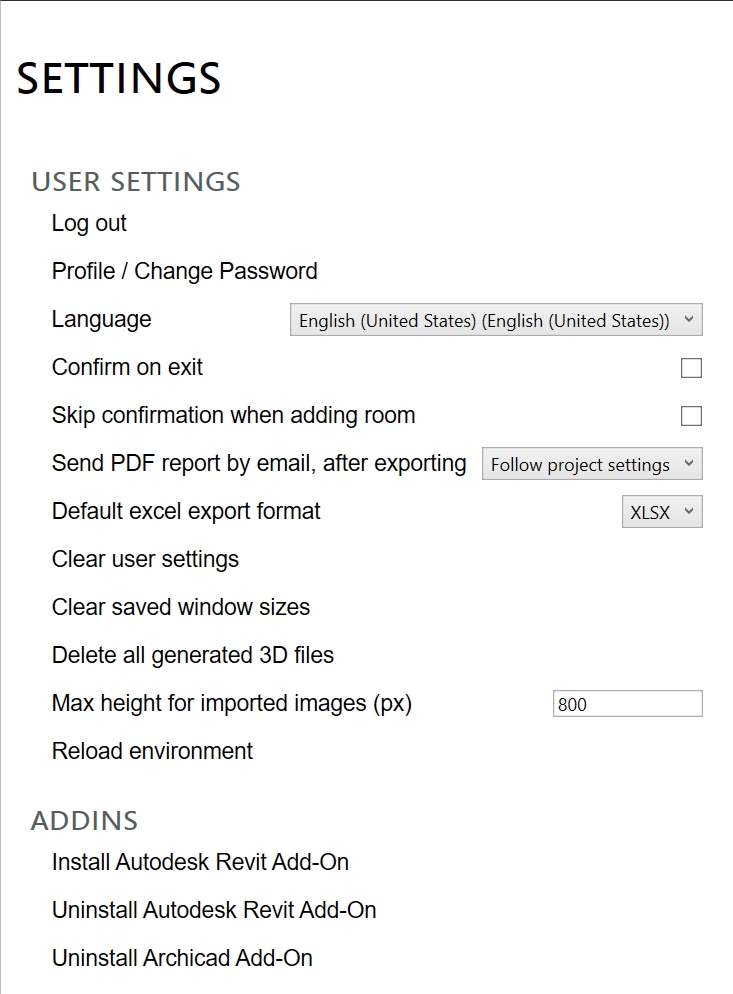
上の画像は、一般ユーザー向けの設定です (管理者ユーザー向けではありません)。管理権限を持つユーザーには、さらに多くのオプションが表示されます。それらの詳細については、管理設定で説明されています。 管理設定で説明されています。
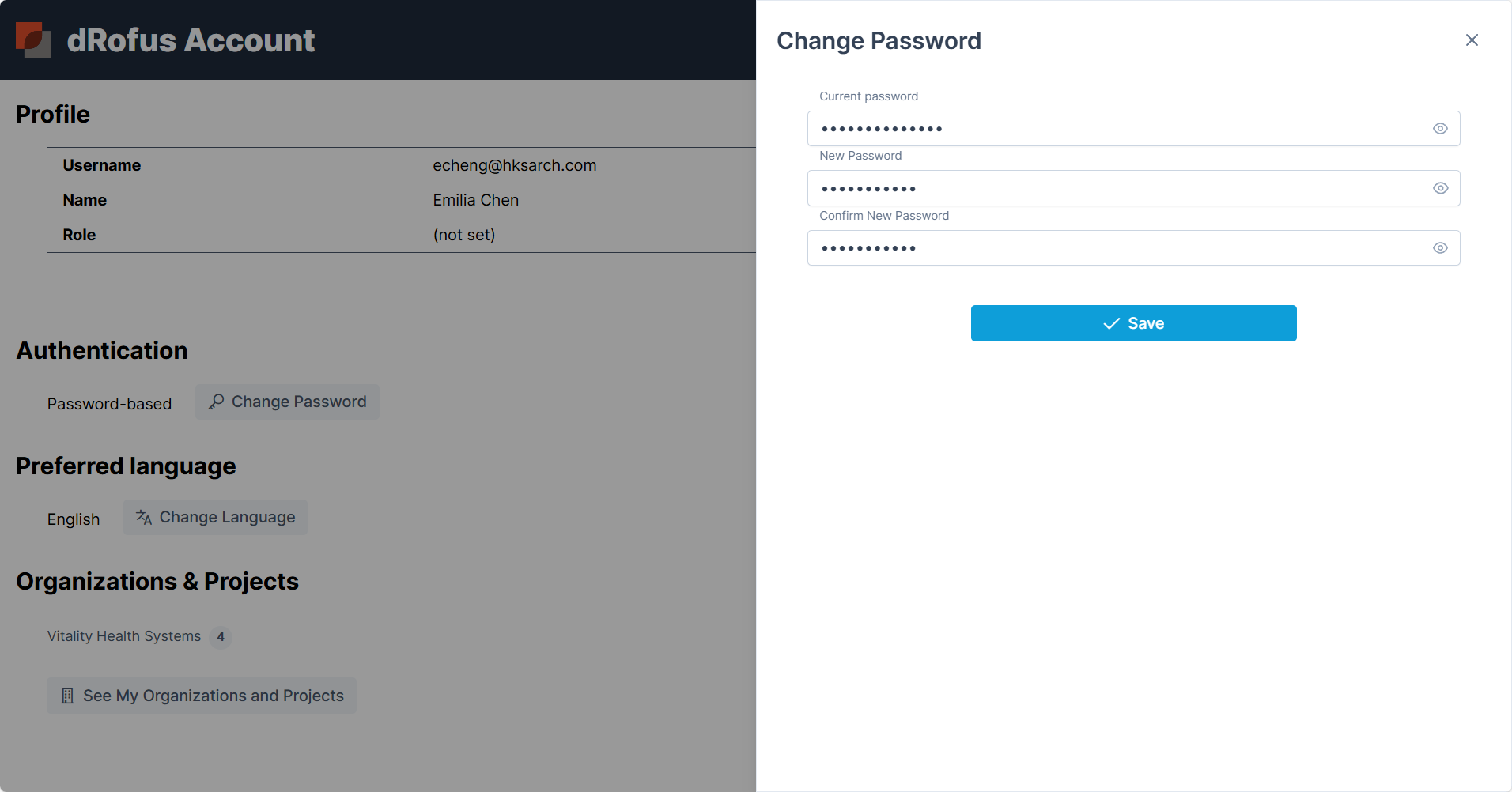
プロフィール / パスワードの変更:
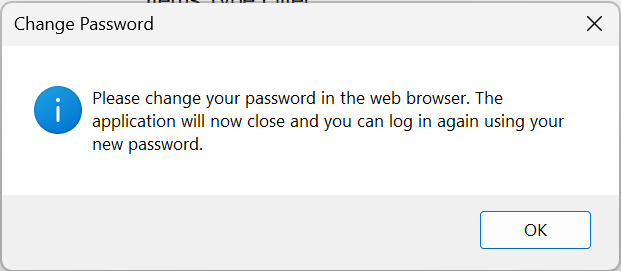
選択すると、デスクトップにメッセージが表示されます。"OK"を選択すると、アプリケーションが閉じられ、再度サインインする必要があります。
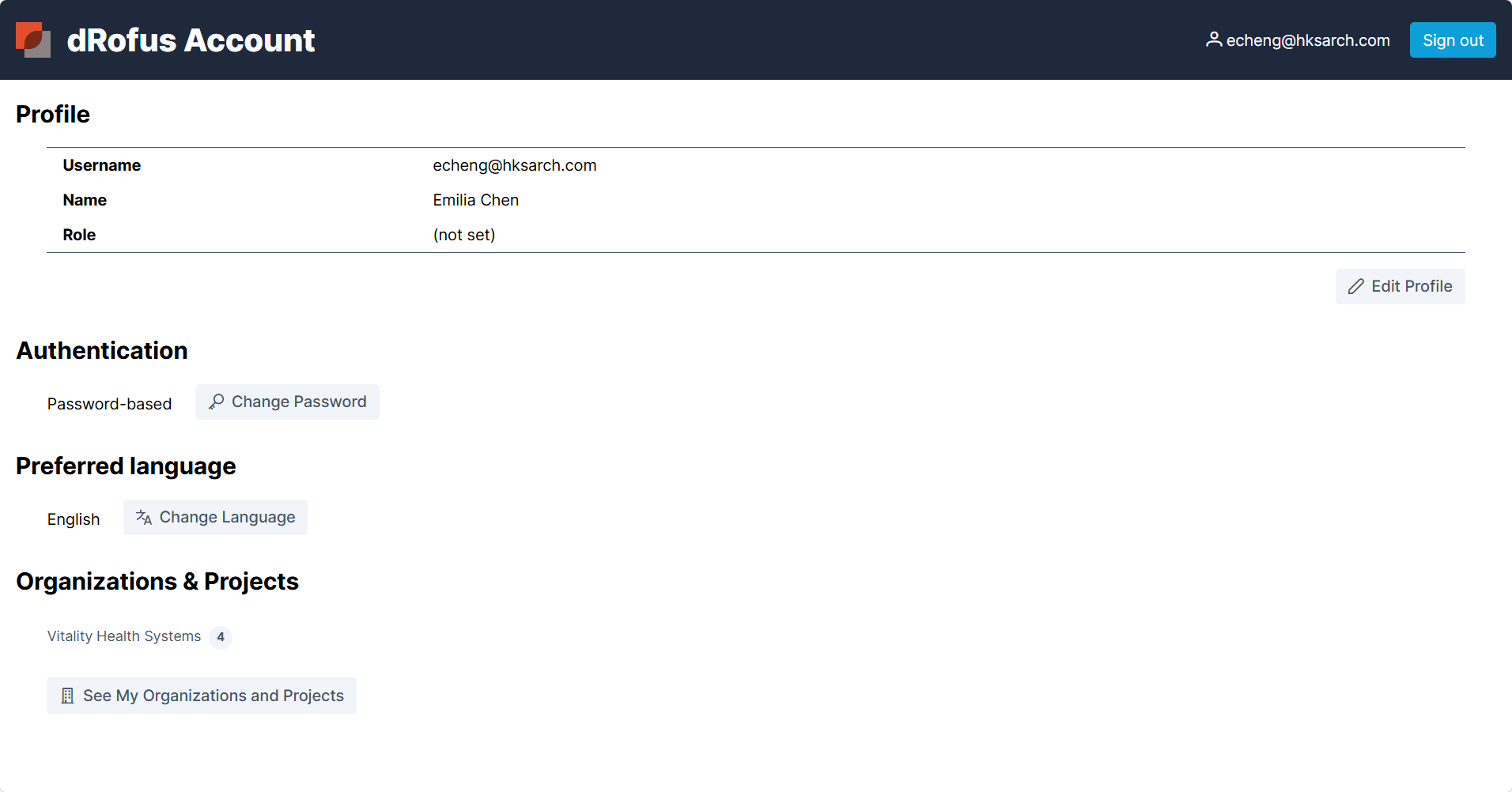
ご利用のサーバーに応じて、ブラウザのページが開きます。
https://identity-{server}/account/ "パスワードの変更" を選択して、パスワード変更の手続きを開始してください。
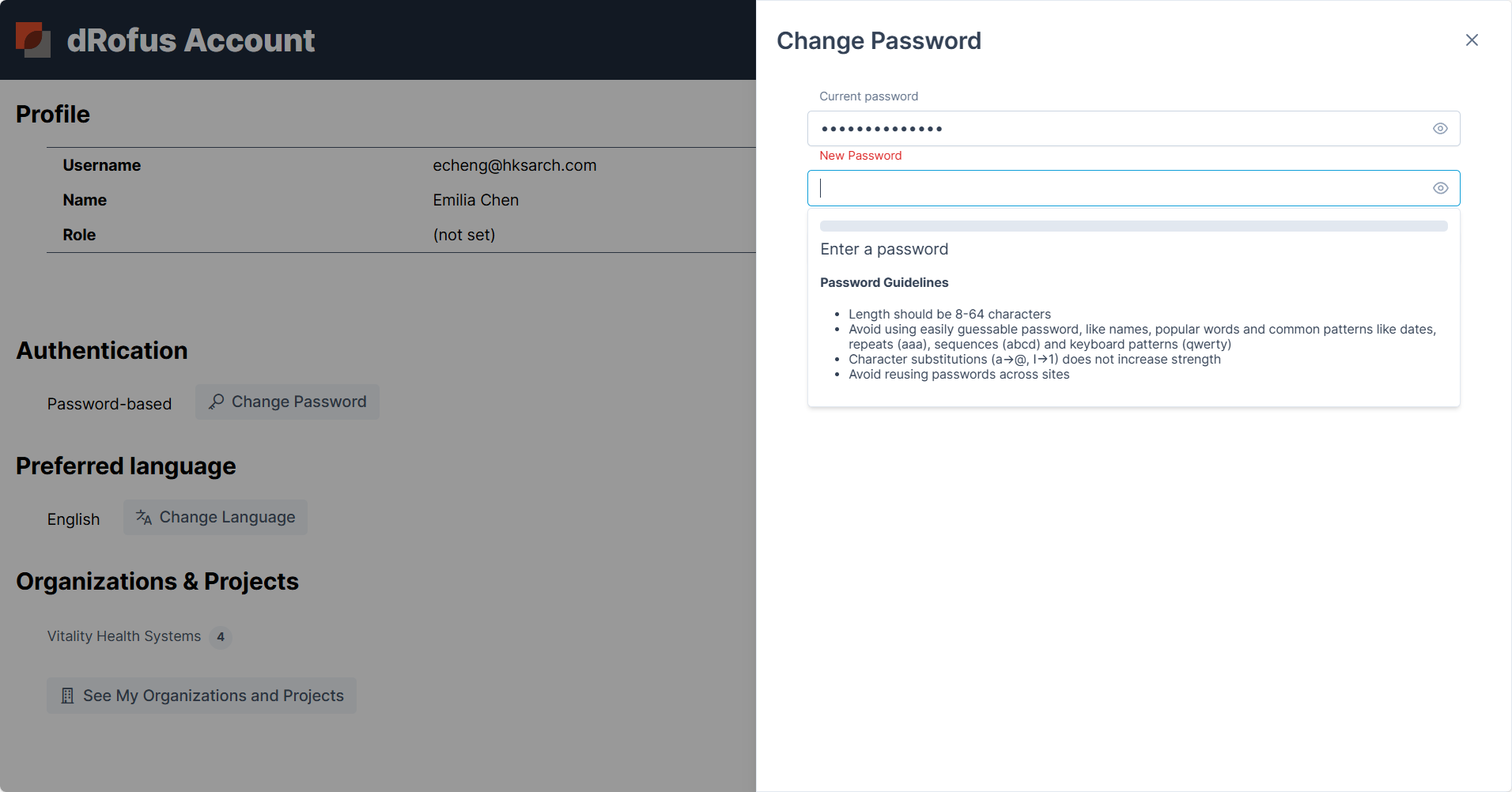
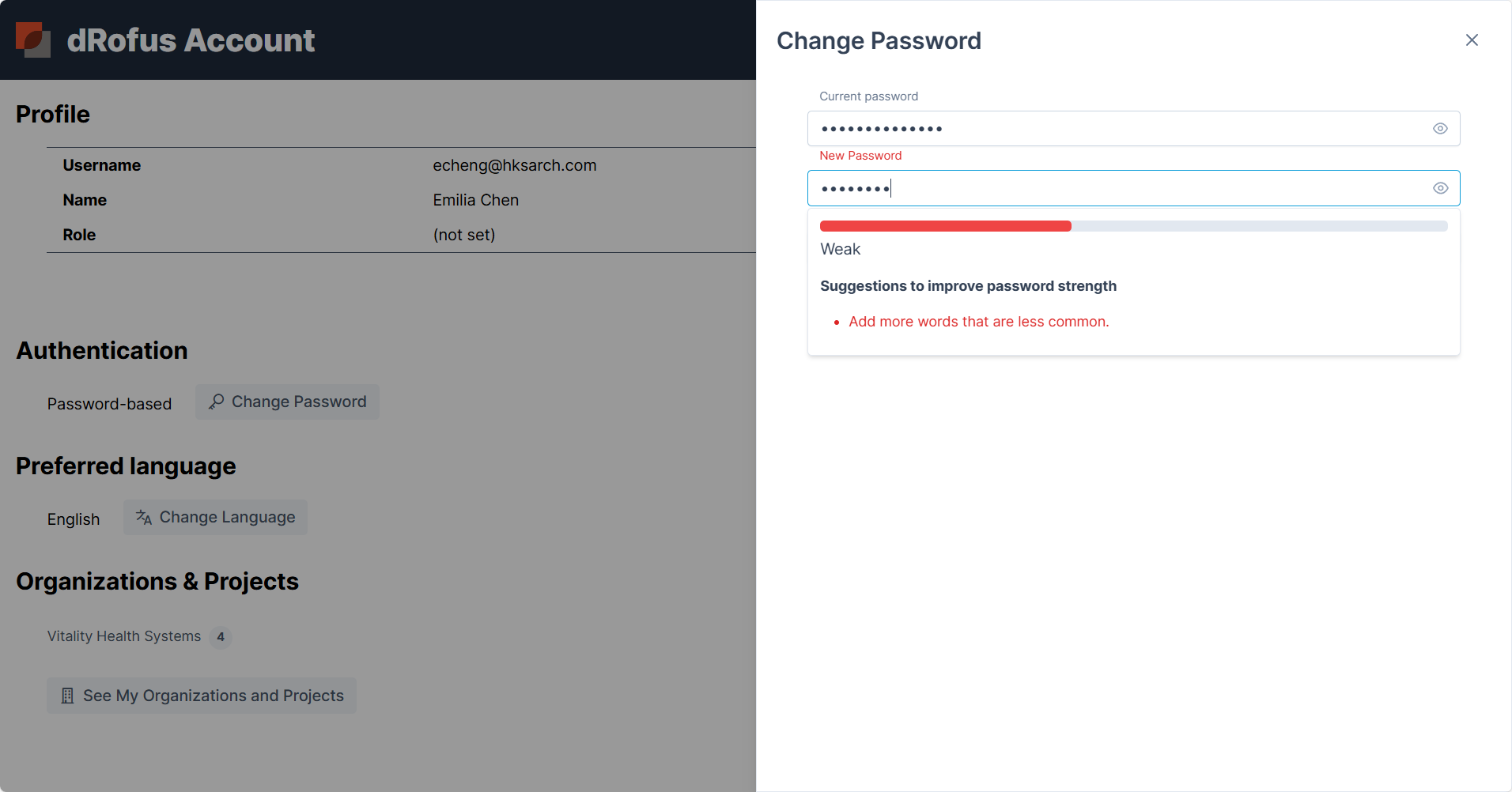
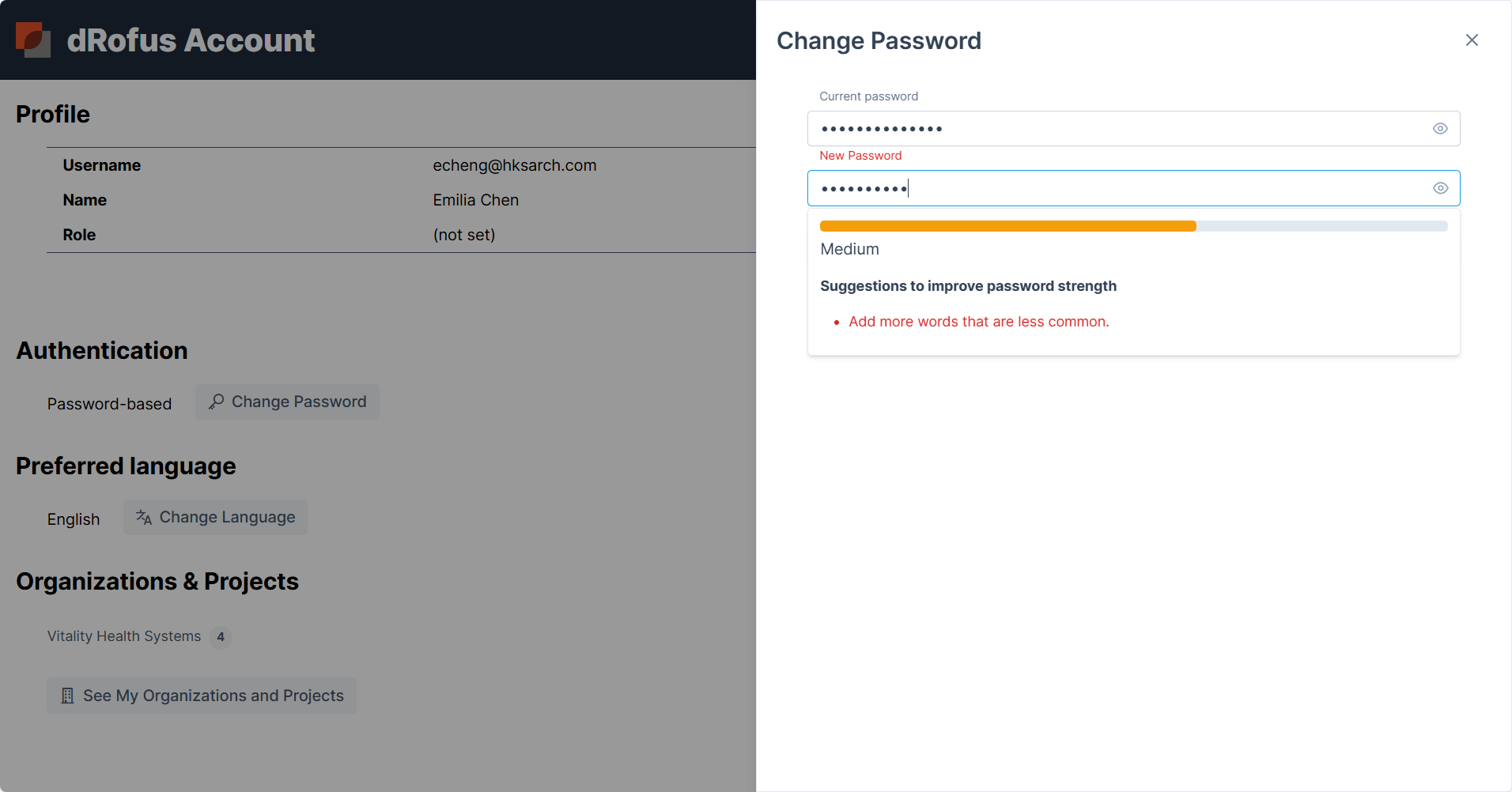
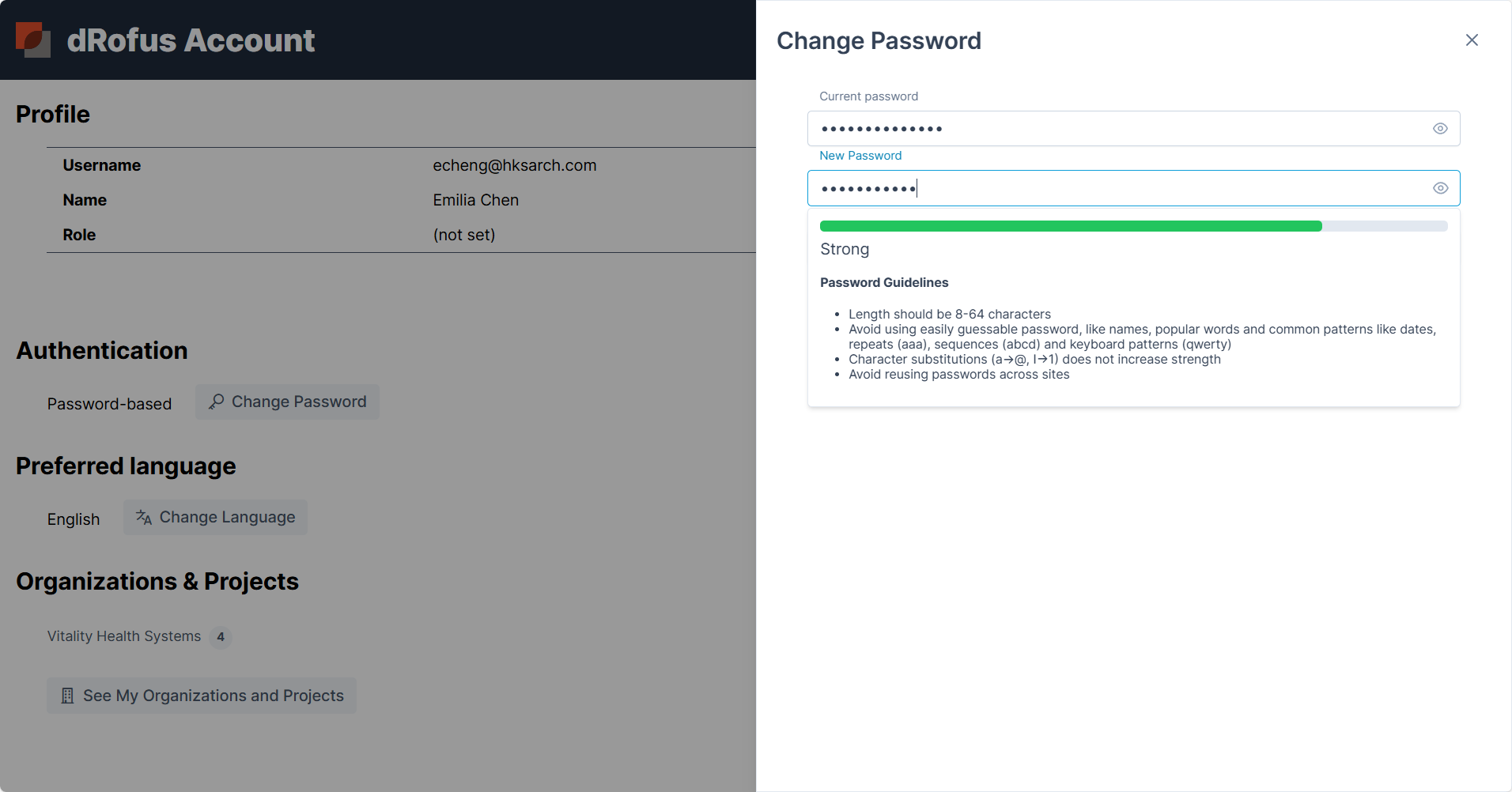
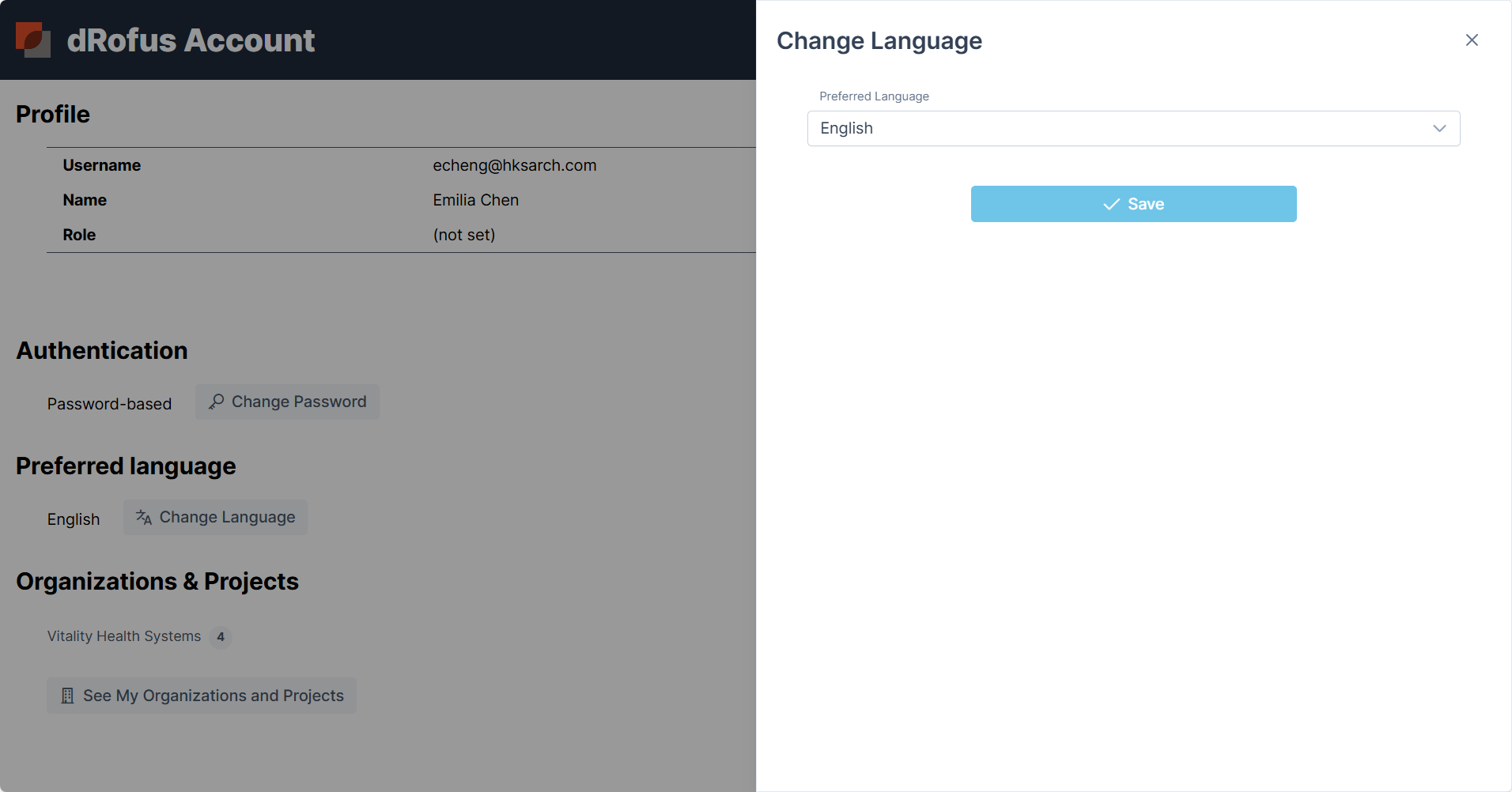
言語:
終了時の確認:
チェックを外すと、クライアントは終了する前にユーザーに警告を表示せずに終了します。
部屋の追加時の確認をスキップ:
選択すると、部屋を追加する際の確認メッセージが表示されなくなります。
エクスポート後にPDFレポートをメールで送信:
チェックすると、PDFレポートが生成された後にメールで送信されます。
ユーザー設定をクリア:
すべてのユーザー設定をデフォルトに戻します。
保存されたウィンドウサイズをクリア:
削除が選択されている場合、この機能により保存されたウィンドウサイズがクリアされ、ユーザーが再度ログインすると、
ウィンドウサイズは元のサイズに戻ります。
生成されたすべての3Dファイルを削除:
これにより、ローカルに読み込まれたすべてのIFCモデルが削除されます。