.png)
アクセス
現在、"Account"アプリからの"Collector"へのアクセスはサポートされていません。最初のリリースでは、アクセスが必要な顧客に対して、管理者がURLを共有・配布していただく形となります。
URLは、"Manager"アプリで確認できます。また、以下の構文(すべてのサーバーで共通)を使用して、リンクを送信することもできます:https://reqhub-[server]/[database]/[project_id]/collector/
例えば、AWSの北欧サーバーの場合、URLは、https://reqhub-no.drofus.com/[database]/01/collector/ となります。[database] をデータベース名に置き換えると、https://reqhub-no.drofus.com/reqhub-testing-en/01/collector/ のようになります。
公開サーバー上では:
|
サーバー |
URL |
|---|---|
|
Nordics |
https://reqhub-no.drofus.com/[database_name]/[project_id]/collector/ |
|
EU |
https://reqhub-eu.drofus.com/[database_name]/[project_id]/collector/ |
|
US |
https://reqhub-us.drofus.com/[database_name]/[project_id]/collector/ |
|
AU |
https://reqhub-au.drofus.com/[database_name]/[project_id]/collector/ |
|
CA |
https://reqhub-ca.drofus.com/[database_name]/[project_id]/collector/ |
|
JP |
https://reqhub-jp.drofus.com/[database_name]/[project_id]/collector/ |
|
UK |
https://reqhub-uk.drofus.com/[database_name]/[project_id]/collector/ |
ランディングページ
上記のURLのいずれかから、Collector (コレクター)にアクセスすると、そのユーザーに割り当てられているすべての要件セットが表示されたランディングページが表示されます。
Collector (コレクター)のユーザーにとっては、"要件セット (Requirement set)" という用語が "タスク (Task)"に置き換えられている点にご注意ください。
タスクは "責任グループ"ごとに分類されています。各タスクには、進捗状況を示す進捗バーが表示されており、ランディングページの右上隅にある"未完了のみを表示 (Show only incomplete)"オプションを使用することで、完了済みのタスクを非表示にすることができます。
Collectorでは、ページ上部に集計された進捗バーがあり、完了したタスクの数が表示されます。
オカレンスタスクの操作
オカレンスタスクは、x/xx オカレンス数:と表示された進捗バーで識別できます。

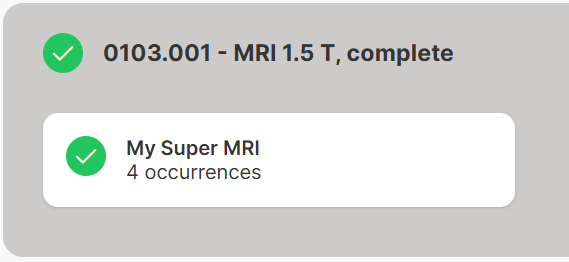
タスクを開くには、そのタスクをクリックするだけで、オカレンスの一覧画面に移動します。オカレンスタスクを完了するには、すべてのオカレンスについて、管理者が設定した要件で、定義された必須情報が定義されている必要があります。オカレンスのいずれかをクリックすると必要なデータを確認できます。 プロパティが記入されたり、ドキュメントがアップロードされたりすると、そのフィールドやドキュメントが入力済みであることを示す緑色のチェックマークが表示されます。
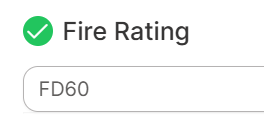
オカレンスに関するすべてのプロパティおよび/または書類の入力が完了すると、そのオカレンス自体が、完了扱いとなり、緑色のチェックマークで表示されます。
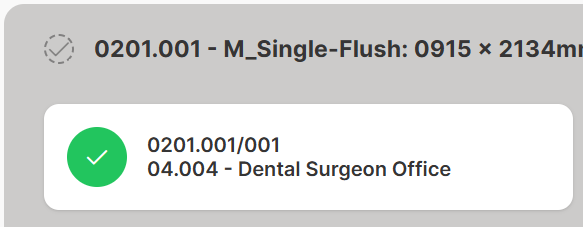
完了した各オカレンスごとに、集計されたタスクの進捗バーが更新されます。

各オカレンスカード内の円形のアイコンをクリックすると、複数のオカレンスを選択できます。
複数編集モードに入るには、下部のメニューから "編集 (Edit)"を選択してください。

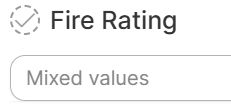
複数選択モードでは、2つ以上のオカレンスで値が同じ場合、その値が表示されます。
2つ以上のオカレンスで値が異なる場合、プロパティには "混合値 (Mixed values)"と表示されます。
製品タスクの操作
製品タスクは、進捗バーに "x/xx アイテム:"と表示されていることで識別できます。

タスクを入力するには、そのタスクをクリックするだけで、アイテムの一覧画面に移動します。製品タスクを完了するには、すべてのオカレンスを製品に割り当てる必要があり、その製品には、管理者が設定した要件で定義された必須情報が含まれている必要があります。製品タスクでは、オカレンスがグループ化されており、まず最初に、それらのオカレンスを製品に割り当てる必要があります。
製品の割り当て (Assign Product)をクリックします。次のウィンドウでは、2つの選択肢があります。
オカレンスを新しい製品に割り当てるか(新しい製品を作成)、あるいは既存の製品がある場合はそちらに割り当ててください。新しい製品を作成する場合、要件セットで定義されたプロパティとドキュメントのみが表示されます。作成時にすべてのデータを入力する必要はありませんが、"名前"と"番号"は必須項目です。
製品が作成/割り当てられると、タスクの詳細画面に製品カードが表示されます。
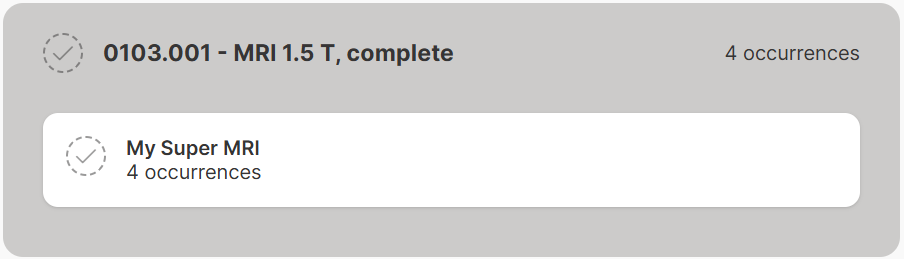
すべてのオカレンスに製品が割り当てられ、その製品に必要なデータがすべて入力されると、
そのアイテムは完了となり、緑色の矢印で表示されます。