.png)
Excel を使用して、既存および新規のオカレンスのシステムメンバーシップ (system membership)を、設定・更新できます。これにより、多数のオカレンスを既存のシステムに簡単に紐付けたり、設計変更に、合わせてシステム割り当てを同期させたりすることが容易になります。
注: この機能は、オカレンスと既存のシステムとの関連性を更新します。オカレーションのシステム所属をインポートまたは更新するには、プロジェクト内にシステムがすでに存在している必要があります。
以下のいずれかの方法があります:
-
dRofusからExcelファイルをエクスポートして、それを基点として使用するか、
-
必要な列を含む新しいExcelファイルを作成する。
インポート/更新コマンドを使用するには、アイテム (Items)モジュールを開き、リボンのインポート/エクスポート (Import/Export)タブに移動して、オカレンスのインポート/更新 (Import/Update Occurrences)を選択してください。
システムメンバーシップなしでオカレンスをインポートおよび更新する方法の詳細については、以下を参照してください:MS-Excelからのオカレンスのインポートと更新
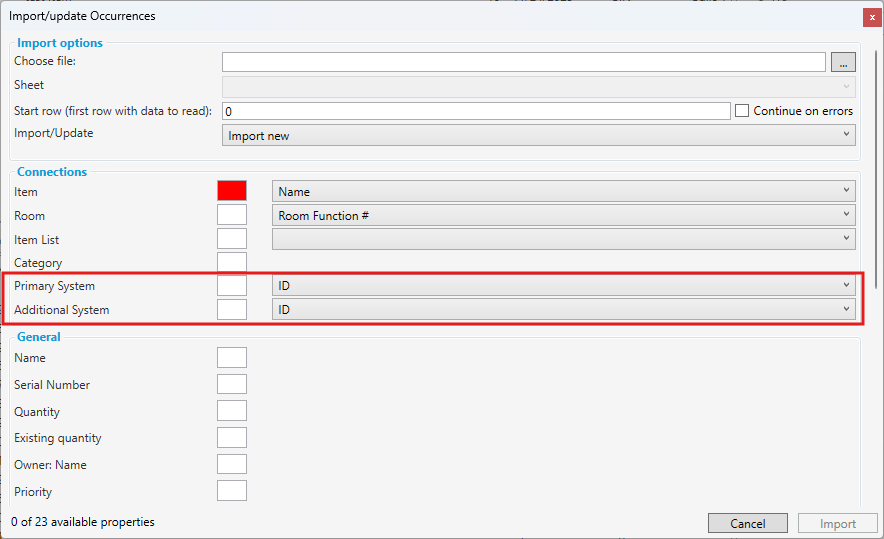
システムメンバーシップを含むオカレンスのインポート 更新
オカレンスの更新やインポート時に、システムメンバーシップを含めるためには、ExcelファイルにdRofusで既に設定済みの既存システムに関する情報が含まれている必要があります。Excel内のオカレンスに関連付けるべきシステムを一意に特定するために、システムIDまたはシステム番号のいずれかを使用できます。
例:システムメンバーシップによるオカレンスの更新
Excelの最小要件情報は以下の通りです:
-
オカレンスの識別子(ID、番号、またはIFCGuids)
-
システムの識別子(IDまたは番号)
さらに、部屋やアイテムの一覧との関連付けに加え、オカレンスプロパティやオカレンスデータなどの、追加の関連付けを追加することができます。
主要システムと追加システム
システムのメンバーシップを更新する際は、主要システムと追加システムの両方のメンバーシップを更新できます。主要システムとは、コンポーネントが本来属し、その番号を取得するシステムのことです。
追加システムとは、そのコンポーネントが持つ可能性のあるその他のすべてのシステムのメンバーシップを指します。
例:VAVユニットは、HVACシステムの “換気システム (Ventilation system)– 供給空気 (supply air)” を、主システムとして、持つ場合があります。しかし、同時に電気システムや、信号システムのメンバーでもあり、その結果、追加のシステムメンバーシップを持つこともあります。
インポートと更新のオプション
他のインポート/更新操作と同様に、以下のいずれかを選択できます:
-
既存のオカレンスのみ更新
-
新しいオカレンスのみインポート
-
インポートと更新を1つの操作で実行
注: システムメンバーシップは、以下の条件を満たす行に対してのみ更新されます:
既存のオカレンスが特定でき、および
有効なシステム値が指定されている場合。
システムメンバーシップの更新方法
インポートを実行すると、dRofus は次のようになります:
-
選択した識別子に基づいて、オカレンスを特定します。
-
行内のシステム列を使用して、システムを解決します。
-
以下のルールに従って、オカレンスのシステムメンバーシップを更新します:
-
有効なシステム値
-
システムの列にある値が既存の単一のシステムと一致する場合、そのオカレンスは該当システムに関連付けられます。
-
-
システムの値が空
-
既存オカレンスについてシステム列が空欄のままの場合、現在のシステムメンバーシップは、変更されません。
-
プロジェクトでインポート時にシステムメンバーシップをクリアするための、特定の規則がある場合は、ここにその内容を記載してください。
-
-
不明なシステム
-
指定された値に一致するシステムが見つからない場合、その行には、システム所属に関するエラーフラグが立てられ、そのオカレンスのシステムリンクは変更されません。
-
-
不明確なシステム
-
指定された値が、複数のシステムに一致する場合(たとえば、システム名が一意でない場合など)、その行にはエラーフラグが立てられ、そのオカレンスのシステム所属は変更されません。
-
インポートに含まれるその他オカレンスフィールド(例:数量やコメント)は、オカレンスのインポート/更新に関する標準ルールに従って更新されます。